
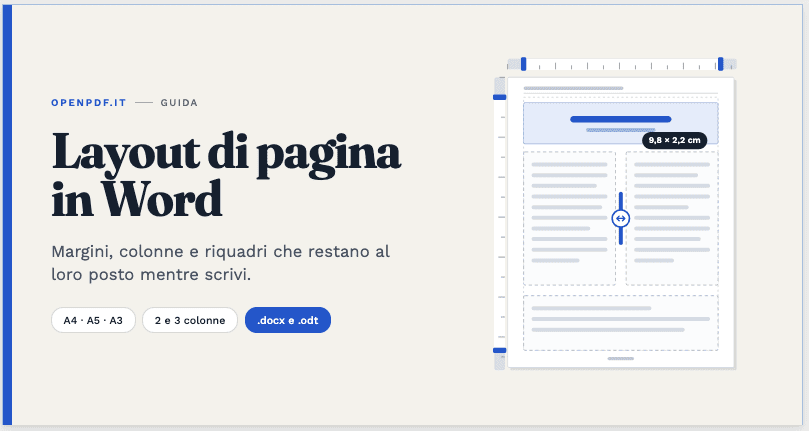
Chiunque abbia provato a impaginare un volantino, una scheda prodotto o una newsletter in Word conosce la scena: aggiungi una riga di testo e tutto il resto scivola in basso, la seconda colonna finisce sotto la prima, il riquadro che avevi allineato con cura cambia altezza da solo. Non è un difetto del programma: Word e LibreOffice Writer sono nati per il testo che scorre, non per le griglie fisse.
La soluzione non è combattere con il programma, ma partire da un documento già impostato. Con lo strumento gratuito per creare il layout di pagina per Word e LibreOffice disegni la pagina come su un foglio a quadretti — formato, margini, righe, colonne, intestazione — e scarichi un file .docx o .odt in cui la struttura è già bloccata. Poi ci scrivi dentro.
Perché l’impaginazione in Word dà problemi
Le zone fisse di una pagina si ottengono con tre meccanismi diversi, sparsi in menu che non si parlano tra loro:
- Le tabelle, per i riquadri con misure precise. Vanno impostate a layout fisso, altrimenti le colonne si allargano da sole quando scrivi una parola lunga.
- Le interruzioni di sezione, per avere due colonne in una parte del documento e una sola nel resto. Se ne sbagli una, le colonne si propagano a tutte le pagine.
- I margini dell’intestazione, che sono indipendenti dal margine superiore. È il motivo per cui il testo del documento a volte parte troppo in basso senza un motivo apparente.
Chi impagina per lavoro conosce a memoria questi passaggi. Chi deve preparare un volantino una volta l’anno ci perde un pomeriggio.
Riquadri fissi o colonne di testo: due logiche diverse
Prima di impostare qualsiasi cosa conviene decidere quale delle due si adatta al documento.
I riquadri fissi sono zone con altezza e larghezza bloccate: il contenuto di uno non influenza gli altri. Sono la scelta giusta per volantini, schede, moduli, menu, etichette, locandine e per qualsiasi pagina in cui un elemento deve stare in un punto preciso. Tecnicamente sono una tabella senza bordi, con altezza di riga esatta.
Le colonne di testo continuo sono le colonne vere: il testo riempie la prima e passa alla seconda. Servono per newsletter, giornalini scolastici, dispense, articoli e bollettini. Qui il contenuto deve poter scorrere, altrimenti ti ritrovi a spostare paragrafi a mano ogni volta che aggiungi una frase.
Molti documenti usano entrambe: un titolo a tutta larghezza in un riquadro fisso, sotto due colonne di testo che scorrono.
Le misure che contano
Formato. A4 (21 × 29,7 cm) per documenti e lettere, A5 (14,8 × 21 cm) per volantini e menu, A3 (29,7 × 42 cm) per locandine, A6 (10,5 × 14,8 cm) per cartoline e inviti. Il formato orizzontale è quasi obbligatorio per presentazioni cartacee e tabelle larghe.
Margini. Sotto i 15 mm molte stampanti domestiche tagliano il contenuto: se il documento va stampato in casa o in ufficio, tieni almeno 1,5 cm su tutti i lati. Per i documenti da rilegare aggiungi 5-10 mm al margine interno.
Spazio tra le colonne. Cinque millimetri sono il minimo leggibile su A4 a due colonne; sotto quella soglia l’occhio fatica a capire dove finisce una colonna e dove comincia l’altra. Su tre colonne vale la stessa regola, ma le colonne diventano strette: sotto i 5 cm di larghezza le parole lunghe spezzano male.
Intestazione. La distanza dal bordo deve essere inferiore al margine superiore, altrimenti l’intestazione invade il testo. Una distanza di 1,25 cm con margine superiore di 2,5 cm è una combinazione che funziona quasi sempre.
Come procedere in pratica
- Scegli formato e orientamento prima di tutto il resto: cambiarli dopo rimette in discussione ogni misura.
- Imposta i margini, tenendo conto di stampa e rilegatura.
- Dividi la pagina in righe, dall’alto verso il basso, e per ognuna decidi quante colonne e quanto è alta.
- Aggiungi intestazione e numero di pagina solo se il documento ne ha davvero bisogno: su un volantino di una pagina sono rumore.
- Scarica il modello, aprilo e scrivi. Se la struttura è già giusta, non dovrai più toccare margini e colonne.
Un consiglio pratico: tieni i bordi tratteggiati mentre scrivi, così vedi le zone, e passa a “nessun bordo” solo quando il documento è pronto per la stampa. In Word puoi comunque visualizzare la griglia da Layout tabella, anche con i bordi disattivati.
Domande frequenti
Il file va bene anche per LibreOffice o OpenOffice?
Sì. Il formato .docx si apre con Word, LibreOffice Writer, OpenOffice e WPS Office; l’.odt è il formato nativo di LibreOffice e viene letto anche da Word. Conviene scaricare il formato del programma che usi di più, perché è quello che mantiene meglio le impostazioni.
Perché tra un riquadro e l’altro c’è una riga sottilissima?
Word unisce due tabelle consecutive in una sola, quindi serve un paragrafo tra le due per tenerle separate. Se è alto quanto lo spazio che hai scelto, non altera l’impaginazione.
Posso cambiare il layout dopo aver scritto il testo?
Sì, ma ricomincia dallo strumento e ricopia il testo nel nuovo modello: è più veloce che modificare tabelle e sezioni a documento pieno.
Serve per stampare in tipografia?
Per la stampa professionale chiedi al tipografo il formato con abbondanza e i margini di sicurezza, poi imposta un formato personalizzato con quelle misure ed esporta il documento finito in PDF.
Se devi impaginare qualcosa nei prossimi giorni, parti dal modello invece che dal foglio bianco: è la differenza tra mezz’ora di lavoro e un pomeriggio di aggiustamenti.