
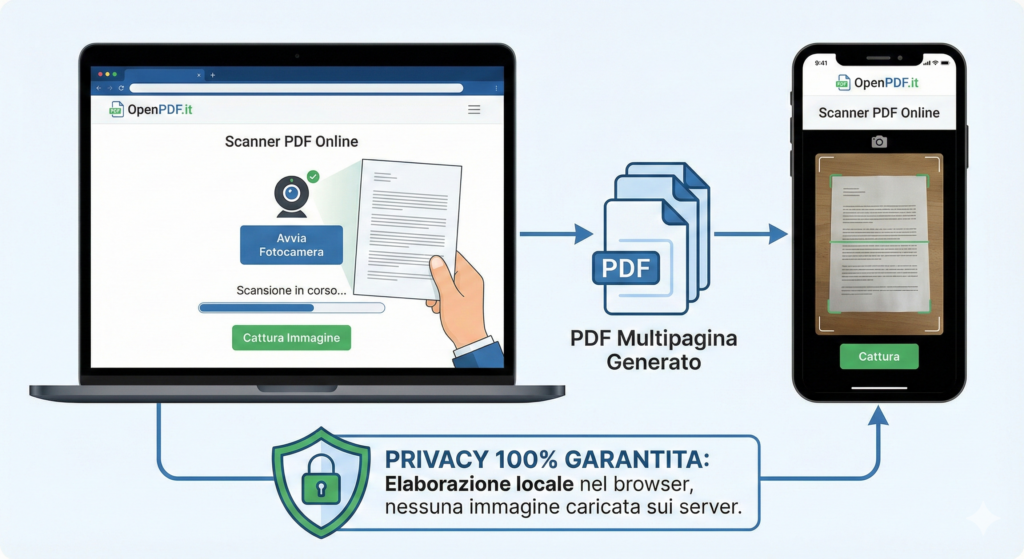
Ti è mai capitato di dover inviare urgentemente un documento firmato, una ricevuta o una copia della carta d’identità, ma di non avere uno scanner a portata di mano? Spesso le soluzioni sono complicate: scaricare app pesanti che richiedono registrazioni infinite, o peggio, caricare i tuoi documenti sensibili su siti web di dubbia sicurezza.
C’è una soluzione più semplice, immediata e totalmente sicura.
Oggi ti spieghiamo come trasformare la tua webcam o la fotocamera del tuo smartphone in uno scanner professionale utilizzando OpenPDF.it.
Perché usare lo Scanner PDF Online di OpenPDF?
Prima di vedere come funziona, ecco perché questo strumento è diverso dagli altri:
- Zero Installazioni: Funziona direttamente nel tuo browser (Chrome, Safari, Firefox, ecc.). Non devi scaricare app che occupano memoria.
- Multi-pagina: Puoi scansionare decine di fogli e unirli in un unico file PDF ordinato.
- Privacy Totale: Questo è il punto più importante. A differenza di molti altri servizi, i tuoi documenti non lasciano mai il tuo dispositivo.
La tua Privacy al Primo Posto
Viviamo in un’epoca in cui la sicurezza dei dati è fondamentale. Quando scannerizzi un contratto o un documento personale, non vuoi che questo finisca su server sconosciuti in giro per il mondo.
Con il nostro tool, abbiamo adottato una tecnologia che elabora le immagini esclusivamente nel tuo browser.
Nota Bene: Nessuna foto viene caricata sui nostri server. Il processo di creazione del PDF avviene localmente sul tuo computer o telefono. La tua privacy è garantita al 100%.
Guida Passo-Passo: Come Scannerizzare in meno di 1 minuto
Non serve essere esperti di tecnologia. Ecco come fare:
Accedi al Tool
Vai direttamente alla pagina dello Scanner PDF Online.
Attiva la Fotocamera
Clicca sul pulsante “Avvia Fotocamera”.
- Se sei su PC: Il browser ti chiederà il permesso di usare la webcam. Clicca su “Consenti”.
- Se sei su Mobile: Si attiverà la fotocamera posteriore o frontale del tuo smartphone.
Scatta la Foto
Posiziona il documento davanti alla camera. Cerca di avere una buona illuminazione per ottenere un testo nitido. Quando sei pronto, clicca su “Cattura Immagine”.
Aggiungi Altre Pagine (Opzionale)
Hai un documento di 5 pagine? Nessun problema. Continua a posizionare i fogli successivi e clicca nuovamente su “Cattura Immagine” per ogni pagina. Il sistema le memorizzerà in sequenza.
Scarica il PDF
Una volta terminate le scansioni, clicca sul pulsante per generare il file. In un istante, il tuo unico PDF contenente tutte le pagine sarà salvato sul tuo dispositivo, pronto per essere inviato via email o archiviato.
Non hai più bisogno di hardware costosi o software complicati per digitalizzare i tuoi documenti cartacei. Con OpenPDF, hai uno scanner potente, gratuito e rispettoso della privacy sempre in tasca.
Pronto a provare? 👉 Clicca qui per scannerizzare il tuo primo documento ora