
Hai mai provato ad aprire un PDF con Word, solo per vedere il layout distruggersi, i font cambiare e le immagini spostarsi a caso? C’è un trucco per evitarlo: inserire il PDF come se fosse una fotografia.
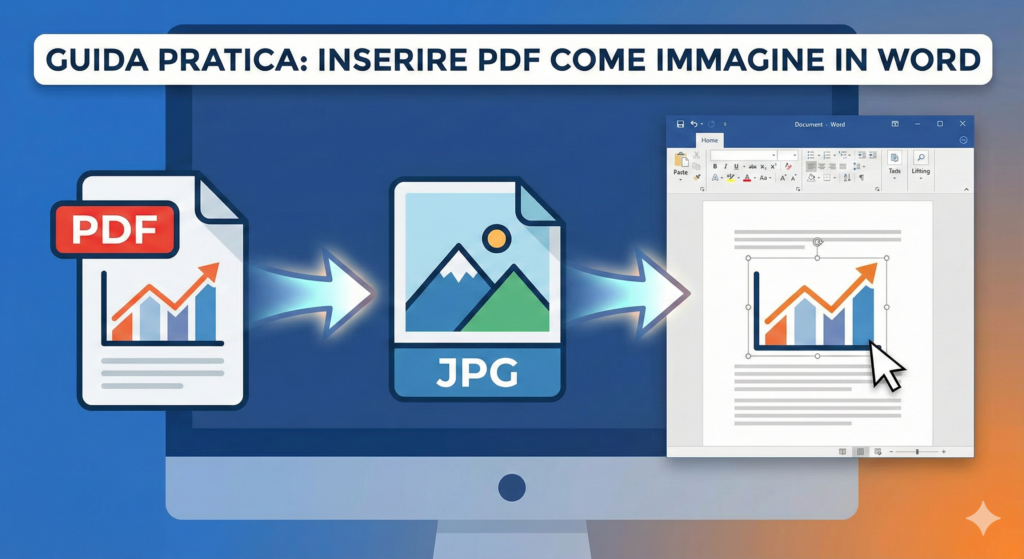
Microsoft Word è un ottimo elaboratore di testi, ma non è nato per modificare i PDF. Spesso, quando cerchiamo di importare un documento PDF direttamente, il risultato è un disastro di formattazione.
Se il tuo obiettivo è inserire un documento (ad esempio un certificato, un grafico o una pagina di rivista) all’interno del tuo file Word mantenendo l’aspetto originale identico al 100%, la soluzione migliore è trasformare prima quel PDF in un’immagine ad alta definizione.
Ecco la procedura passo-passo più veloce e sicura per farlo.
Passo 1: Convertire il PDF in Immagine (La chiave del successo)
Non provare a fare screenshot dello schermo (verrebbero sgranati in stampa) e non usare strumenti complessi. Il primo passo è ottenere un file immagine (JPG o PNG) nitido del tuo documento.
Per farlo in pochi secondi, senza installare nulla, useremo un tool gratuito e italiano:
- Vai sulla pagina: Convertire PDF in immagine
- Clicca sul pulsante per caricare il file (o trascina il tuo PDF direttamente nel box).
- Il sistema convertirà automaticamente le pagine del tuo PDF in file immagine.
- Scarica il risultato sul tuo computer.
Perché usare OpenPDF.it per questo passaggio? A differenza degli screenshot, questo strumento mantiene la risoluzione originale del documento. Questo significa che quando lo stamperai da Word, il testo sarà nitido e leggibile, non sfocato.
Passo 2: Inserire l’immagine in Word
Ora che hai il tuo file (che non è più un .pdf ma un .jpg o .png), Word lo tratterà con i guanti di velluto.
Ecco come procedere tecnicamente:
- Apri il tuo documento Microsoft Word.
- Posiziona il cursore nel punto esatto in cui vuoi che appaia il documento.
- Nel menu in alto (la “Barra multifunzione”), clicca sulla scheda Inserisci.
- Clicca su Immagini > Questo dispositivo (o “Immagine da file” nelle versioni più vecchie).
- Seleziona l’immagine che hai appena scaricato da OpenPDF e clicca su Inserisci.
Passo 3: Adattare e Posizionare
Una volta inserita, l’immagine potrebbe essere molto grande o spostare il testo in modo strano. Ecco come sistemarla:
- Ridimensionare: Clicca sull’immagine e trascina uno degli angoli per ingrandirla o rimpicciolirla mantenendo le proporzioni.
- Spostare liberamente: Se vuoi muovere l’immagine liberamente nel foglio senza che sia “incollata” al testo, clicca sull’icona piccola che appare accanto all’immagine (Opzioni Layout) e scegli “Davanti al testo” o “Incorniciato”.
Quando usare questa tecnica?
Questo metodo è perfetto per:
- Inserire moduli o contratti che non devono essere modificati.
- Includere grafici o slide all’interno di una relazione.
- Unire documenti firmati digitalmente o scansionati all’interno di un report più grande.
Usando la conversione preventiva su OpenPDF.it, ti assicuri che ciò che vedevi nel PDF sia esattamente ciò che vedrai nel tuo documento Word. Niente sorprese, niente formattazione rotta.