
Capita sempre nello stesso momento: hai finito il documento, lo rileggi, impagini… e ti accorgi che manca una cosa fondamentale. I numeri di pagina. Senza, una relazione, un contratto o una tesi sembrano “incompleti”, e soprattutto diventano difficili da consultare. La buona notizia è che Word permette di inserirli in pochi clic. La cattiva notizia è che, se non fai attenzione, rischi numerazioni sbagliate, copertine numerate quando non dovrebbero, oppure PDF esportati in modo non fedele.
Ecco come fare tutto nel modo giusto, passo dopo passo.
Inserire i numeri di pagina: la procedura più semplice
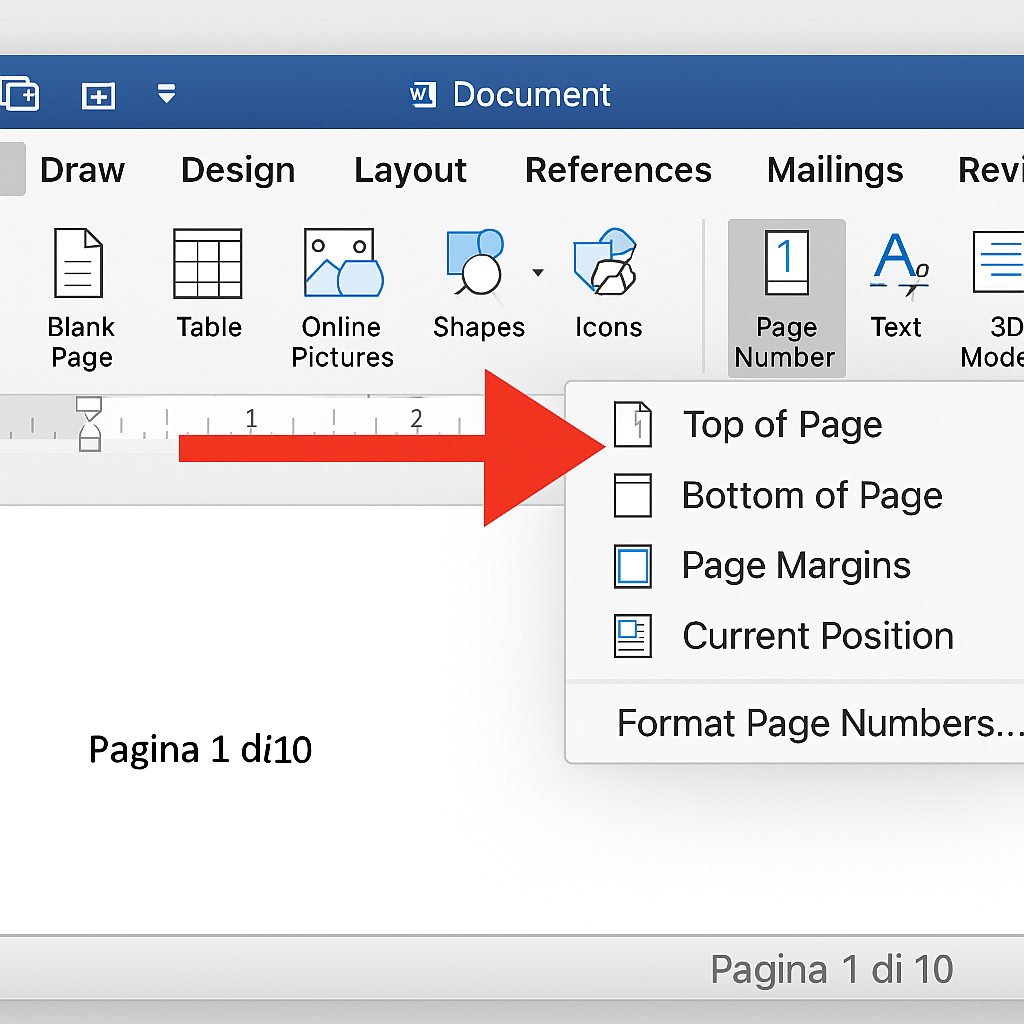
In Microsoft Word, il percorso è sempre lo stesso:
- Apri il documento.
- Vai su Inserisci.
- Clicca su Numero di pagina.
- Scegli dove vuoi metterli:
- In alto (intestazione)
- In basso (piè di pagina)
- Margini
- Posizione corrente
A quel punto Word inserisce automaticamente il numero in tutte le pagine.
Quale posizione scegliere?
- Piè di pagina (in basso): è la scelta più comune per relazioni e documenti lunghi.
- In alto: utile in documenti con molte note a piè pagina o quando il fondo pagina è già “pieno”.
- Margini: più usato in testi impaginati, manuali o elaborati accademici.
Come cambiare formato (es. “Pagina 1 di 10”)
Molti preferiscono indicare anche il totale delle pagine.
- Inserisci → Numero di pagina
- Seleziona un modello tipo “Pagina X di Y” (se presente).
- In alternativa:
- vai nel piè di pagina
- scrivi “Pagina ”
- poi inserisci Numero pagina
- scrivi “ di ”
- infine inserisci il campo Numero totale pagine (Word lo chiama spesso “NumPagine” o simile).
Copertina senza numero: il trucco della “prima pagina diversa”
Se hai una copertina (frontespizio) e vuoi che non sia numerata, ma la numerazione parta dalla pagina successiva:
- Doppio clic sul piè di pagina.
- In alto comparirà la scheda Intestazione e piè di pagina.
- Spunta Prima pagina diversa.
- Cancella il numero dalla copertina.
La numerazione resterà nelle pagine successive.
Far partire la numerazione da 1 dalla seconda pagina (metodo corretto)
Se vuoi che la prima pagina (copertina) sia “vuota” e la seconda pagina diventi “Pagina 1”, devi fare un passaggio in più:
- Vai a fine della prima pagina (copertina).
- Layout → Interruzioni → Pagina successiva (crea una nuova sezione).
- Ora vai nel piè di pagina della seconda pagina.
- Disattiva Collega a precedente.
- Numero di pagina → Formato numeri di pagina
- Seleziona Inizia da: 1.
Risultato: copertina senza numero, e la pagina dopo parte da 1.
Numeri romani per l’introduzione, arabi per il testo (tesi e relazioni)
È tipico nelle tesi: prefazione e indice con numeri romani (I, II, III), poi testo con numeri normali (1,2,3).
Come fare:
- Crea una sezione per la parte iniziale e una sezione per il testo (con “Interruzione di sezione – pagina successiva”).
- Nella prima sezione: Formato numeri di pagina → i, ii, iii
- Nella seconda sezione: Formato numeri di pagina → 1,2,3 e Inizia da 1
- Ricorda sempre: disattiva Collega a precedente nelle intestazioni/piè pagina della seconda sezione.
Esportare in PDF: il metodo migliore (senza cambiare impaginazione)
Quando hai sistemato tutto, arriva la fase finale: salvare in PDF in modo fedele.
Metodo consigliato
- Vai su File → Esporta (oppure File → Salva con nome).
- Seleziona PDF come formato.
- Clicca su Opzioni e controlla:
- Intervallo pagine (tutte o solo alcune)
- Documento (non “markup” o commenti, se non ti servono)
- Salva.
Perché è meglio “Esporta” e non “Stampa → PDF”?
In genere, l’esportazione di Word mantiene meglio:
- campi automatici (come “Pagina X di Y”)
- layout del piè pagina
- stili e font
- numerazione coerente tra sezioni
L’errore più comune: “tutte le pagine hanno lo stesso numero”
Se succede, di solito è perché hai digitato un numero “a mano” nel piè pagina invece di inserire il campo automatico.
Soluzione: cancella quel testo e reinserisci tramite Inserisci → Numero di pagina.