
La formattazione a colonne multiple trasforma documenti ordinari in layout professionali, perfetti per newsletter, brochure e volantini. Ecco come padroneggiare questa tecnica in pochi minuti.
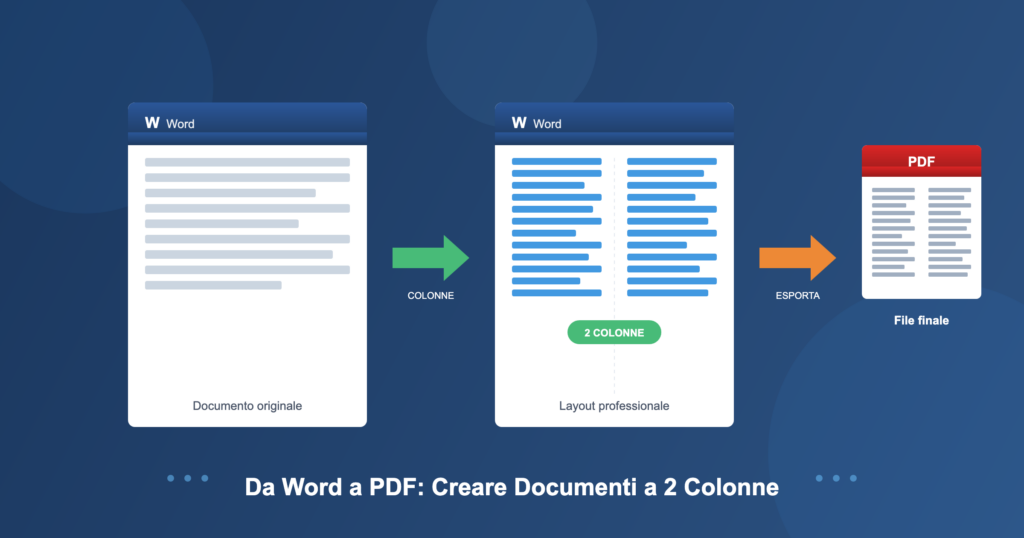
Chiunque abbia mai sfogliato una rivista o un quotidiano conosce l’efficacia del testo disposto su più colonne. Questo formato, oltre a conferire un aspetto editoriale al documento, migliora sensibilmente la leggibilità del testo, soprattutto quando si tratta di contenuti lunghi. Microsoft Word mette a disposizione strumenti semplici ma potenti per ottenere questo risultato, e la successiva esportazione in PDF garantisce che il layout rimanga intatto su qualsiasi dispositivo.
Perché scegliere il formato a due colonne
Il layout a colonne non è solo una questione estetica. Quando il testo occupa l’intera larghezza di un foglio A4, l’occhio deve compiere un movimento orizzontale troppo ampio, rendendo la lettura faticosa. Dividendo la pagina in due colonne, ogni riga contiene mediamente 45-75 caratteri, l’intervallo considerato ottimale dagli esperti di tipografia per una lettura fluida e confortevole.
Questo formato si rivela particolarmente indicato per newsletter aziendali, programmi di eventi, menu di ristoranti, volantini informativi e qualsiasi documento che debba catturare l’attenzione del lettore mantenendo un aspetto curato e professionale.
Procedura per creare due colonne in Word
Aprire Microsoft Word e creare un nuovo documento oppure aprire un file esistente che si desidera formattare. Prima di procedere con la divisione in colonne, è consigliabile verificare che il documento sia impostato sul formato A4 accedendo al menu Layout e selezionando Dimensioni.
Per applicare il layout a due colonne, posizionarsi nella scheda Layout della barra multifunzione e individuare il pulsante Colonne nel gruppo Imposta pagina. Cliccando su questo pulsante si aprirà un menu a tendina che propone diverse opzioni predefinite: una colonna, due colonne, tre colonne, oltre a configurazioni asimmetriche con colonna sinistra o destra più stretta.
Selezionando Due il documento verrà immediatamente suddiviso in due colonne di uguale larghezza. Il testo fluirà automaticamente dalla prima alla seconda colonna, proprio come accade nelle pubblicazioni professionali.
Personalizzazione avanzata delle colonne
Per chi necessita di un controllo maggiore sul layout, Word offre opzioni di personalizzazione accessibili cliccando su Altre colonne nel menu a tendina. Questa finestra di dialogo permette di specificare il numero esatto di colonne desiderate, la larghezza di ciascuna colonna, lo spazio di separazione tra una colonna e l’altra, e la possibilità di inserire una linea verticale divisoria.
Un’opzione particolarmente utile è la casella Applica a, che consente di decidere se il layout a colonne debba interessare l’intero documento, solo la sezione corrente oppure il testo dal punto di inserimento in avanti. Questa flessibilità permette di creare documenti con sezioni a colonna singola alternate a sezioni a colonne multiple.
Gestione delle interruzioni di colonna
Durante la composizione del testo può capitare di voler forzare il passaggio alla colonna successiva in un punto specifico, ad esempio per far iniziare un nuovo paragrafo in cima alla seconda colonna. Per inserire un’interruzione di colonna manuale, posizionare il cursore nel punto desiderato, accedere alla scheda Layout, cliccare su Interruzioni e selezionare Colonna. In alternativa, la combinazione di tasti Ctrl+Maiusc+Invio produce lo stesso risultato in modo più rapido.
Esportazione del documento in formato PDF
Una volta completata la formattazione del documento, il passaggio successivo consiste nell’esportazione in PDF, formato che preserva fedelmente il layout indipendentemente dal software o dal dispositivo utilizzato per la visualizzazione.
Il metodo più diretto prevede di cliccare su File, quindi su Esporta e selezionare Crea documento PDF/XPS. Nella finestra che si apre è possibile scegliere la cartella di destinazione e il nome del file. Prima di procedere, il pulsante Opzioni permette di accedere a impostazioni aggiuntive come l’intervallo di pagine da esportare, l’inclusione dei segnalibri e la conformità allo standard PDF/A per l’archiviazione a lungo termine.
Un metodo alternativo, altrettanto efficace, consiste nell’utilizzare la funzione Salva con nome selezionando PDF come formato di output dal menu a tendina del tipo di file.
Consigli per un risultato ottimale
Per ottenere un documento dall’aspetto impeccabile, alcuni accorgimenti si rivelano preziosi. Impostare margini adeguati, generalmente compresi tra 1,5 e 2,5 centimetri, garantisce che il testo non risulti troppo vicino ai bordi della pagina. La spaziatura tra le colonne, detta gutter, dovrebbe essere di almeno 0,5 centimetri per assicurare una chiara separazione visiva.
Quando si lavora con immagini all’interno di un layout a colonne, è preferibile impostarle con disposizione testo In linea con il testo oppure Incorniciato per evitare sovrapposizioni indesiderate. Per le immagini di grandi dimensioni che devono estendersi su entrambe le colonne, può essere necessario inserire un’interruzione di sezione e tornare temporaneamente al layout a colonna singola.
Risoluzione dei problemi comuni
Se dopo l’applicazione delle colonne il testo appare distribuito in modo disomogeneo, con una colonna molto più lunga dell’altra, il problema è spesso causato da interruzioni di pagina o di sezione nascoste. Attivando la visualizzazione dei caratteri non stampabili tramite il pulsante con il simbolo ¶ nella scheda Home, sarà possibile individuare e rimuovere questi elementi.
Nel caso in cui il PDF esportato mostri differenze rispetto al documento Word originale, verificare che tutti i font utilizzati siano incorporati nel file. Questa opzione è accessibile attraverso le impostazioni avanzate di esportazione e garantisce la corretta visualizzazione del documento anche su computer che non dispongono dei font originali.
Dividere un documento Word in due colonne e convertirlo in PDF è un’operazione alla portata di tutti, che richiede pochi clic ma produce risultati di grande impatto visivo. Padroneggiare questa tecnica apre le porte alla creazione di materiali dall’aspetto professionale, perfetti per comunicazioni aziendali, materiale promozionale o semplicemente per conferire maggiore eleganza ai propri documenti personali.
Una volta ottenuto il PDF, strumenti online permettono di apportare ulteriori modifiche come la compressione del file, l’unione con altri documenti o l’aggiunta di protezioni tramite password, completando così il flusso di lavoro dalla creazione alla distribuzione del documento finale.