
Dimenticate le costose tipografie per i piccoli progetti. Che si tratti del programma di un evento, di un libretto per la messa, di una fanzine o di un manuale aziendale, Microsoft Word nasconde una potente funzione per l’impaginazione automatica. Ecco come trasformare un semplice documento in un libretto professionale e come gestire l’eterno problema della conversione inversa.
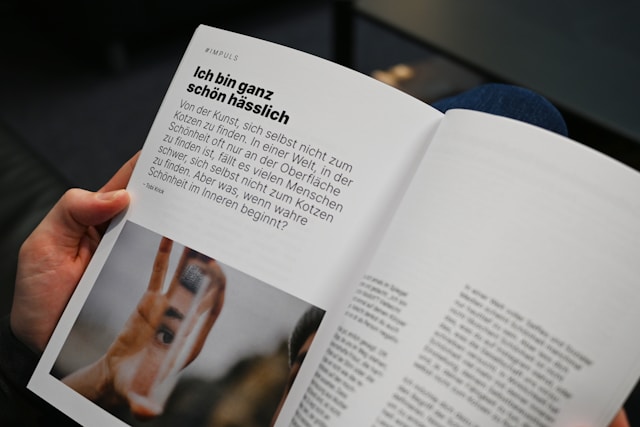
Quante volte vi è capitato di dover stampare un documento che deve essere piegato a metà, trasformando un foglio A4 in un pratico libretto A5? Molti utenti tentano l’approccio manuale: colonne strane, calcoli complessi sull’ordine delle pagine e tanta frustrazione.
Impostare il Layout “Formato Libro”
Il segreto non è scrivere in piccolo, ma dire a Word come piegherete la carta.
Ecco i passaggi fondamentali per iniziare:
- Aprite un nuovo documento Word.
- Andate nella scheda Layout (o “Layout di Pagina”).
- Cliccate sulla freccetta nell’angolo in basso a destra del gruppo Imposta pagina per aprire la finestra di dialogo completa.
- Nella scheda Margini, alla voce “Pagine”, aprite il menu a tendina “Più pagine” e selezionate Formato libro.
- Assicuratevi che l’orientamento sia impostato su Orizzontale.
Scrivere in Sequenza (Il “Trucco” Logico)
Qui è dove molti utenti si bloccano e commettono errori, cercando di posizionare manualmente l’ultima pagina accanto alla prima. Non fatelo.
Una volta attivato il “Formato libro”, voi dovete semplicemente scrivere in ordine normale e sequenziale, come fareste con qualsiasi altro documento.
- Pagina 1 (Copertina)
- Pagina 2 (Retro copertina o prima pagina di testo)
- Pagina 3…
- Pagina 4…
Come funziona?
A video vedrete le pagine una dopo l’altra (o affiancate in ordine logico di lettura). Non preoccupatevi se la pagina 1 non è vicina all’ultima pagina sullo schermo.
Sarà Word stesso, in fase di stampa, a calcolare l’imposizione corretta (il “rimescolamento” delle pagine). Il software sa che per leggere la pagina 2 dopo la pagina 1 su un foglio piegato, deve stamparle in posizioni specifiche. Voi concentratevi solo sul contenuto, il computer farà la matematica per voi.
Nota: Se il documento finale ha 12 pagine, voi scrivete fino a pagina 12. Non lasciate spazi vuoti manuali a meno che non siano voluti per l’impaginazione estetica.
Esportare in PDF (Il Sigillo di Qualità)
Una volta terminata la scrittura, non correte subito alla stampante. Il layout potrebbe spostarsi se stampate direttamente da Word su macchine diverse. La soluzione è “congelare” il lavoro.
- Andate su File > Salva con nome.
- Scegliete il formato PDF.
- Salvate il file.
Il PDF garantisce che font, immagini e impaginazione rimangano esattamente dove li avete messi, indipendentemente dal computer o dalla stampante che userete.
La Stampa (L’Arte del Fronte/Retro)
Qui è dove avviene la magia e il lavoro di Word nella Fase 2 dà i suoi frutti. Avete il vostro PDF (o il file Word) e dovete stamparlo su fogli A4 standard.
- Aprite il comando di stampa (Ctrl+P o File > Stampa).
- Selezionate la vostra stampante.
- Nelle impostazioni, scegliete Stampa su entrambi i lati (Fronte/Retro).
- Attenzione: Dovete selezionare l’opzione Capovolgi pagine sul lato corto.
Perché il lato corto? Perché in modalità libretto (orizzontale), se capovolgete sul lato lungo, la pagina sul retro risulterà a testa in giù rispetto alla copertina. Una volta stampato, prendete il pacco di fogli A4, piegatelo a metà esatta e, grazie al calcolo automatico fatto dal software, avrete il vostro libretto perfettamente sequenziato.
E se devo modificare un Libretto già in PDF?
Immaginate questo scenario: avete creato il libretto perfetto, lo avete esportato in PDF e avete cancellato il file Word originale (o forse vi hanno inviato solo il PDF). All’improvviso notate un errore di battitura o dovete aggiornare una data.
Il PDF è notoriamente un formato “finale”, difficile da modificare. Copiare e incollare il testo spesso distrugge la formattazione, rendendo impossibile ricreare il libretto senza impazzire.
Per risolvere questo problema senza dover riscrivere tutto da zero, è necessario convertire il documento in un formato editabile mantenendo il layout.
La soluzione consigliata:
Per trasformare il vostro libretto PDF nuovamente in un file Word modificabile, utilizzate questo strumento specifico e affidabile:
Questo passaggio vi permetterà di riaprire il file in Word, effettuare le correzioni necessarie e ripetere la procedura di stampa o esportazione descritta sopra.