
Rimuovere lo sfondo da una foto o rendere trasparente un’immagine è diventata un’operazione alla portata di tutti. Ecco come farlo gratis, senza software da installare e in pochi secondi.
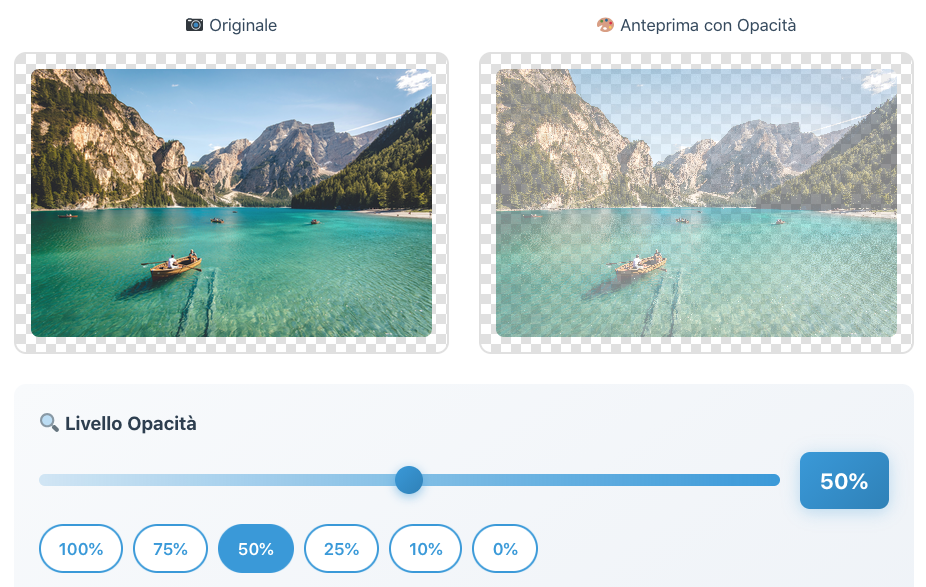
Che si tratti di creare un logo professionale, preparare immagini per un sito web o semplicemente rimuovere quello sfondo bianco fastidioso da una foto, la necessità di lavorare con immagini trasparenti è sempre più comune. La buona notizia? Non servono più costosi programmi di grafica né competenze da designer
Perché rendere trasparente un’immagine
Le immagini con sfondo trasparente sono fondamentali in diversi contesti. I grafici le utilizzano quotidianamente per sovrapporre loghi su foto, i social media manager ne hanno bisogno per creare contenuti accattivanti, mentre chi gestisce un e-commerce le usa per presentare prodotti su sfondi personalizzati.
Il formato PNG è lo standard per questo tipo di immagini: a differenza del JPG, supporta il canale alpha, ovvero la trasparenza. Quando salviamo un’immagine in PNG con sfondo trasparente, possiamo poi posizionarla su qualsiasi sfondo senza bordi bianchi o artefatti visivi.
Il metodo più semplice: strumenti online
Fino a pochi anni fa, rendere trasparente un’immagine richiedeva software come Photoshop e una certa manualità con strumenti come la bacchetta magica o il lazo. Oggi esistono soluzioni online che automatizzano completamente il processo.
Tra questi, OpenPDF.it offre uno strumento gratuito che permette di rimuovere lo sfondo dalle immagini direttamente dal browser. Il funzionamento è immediato: si carica la foto, si regolano eventualmente i parametri e si scarica il risultato in formato PNG.
Come funziona in pratica
Il processo per rendere trasparente un’immagine su OpenPDF.it si articola in pochi passaggi:
Caricamento dell’immagine. È sufficiente trascinare il file nell’area dedicata oppure cliccare per selezionarlo dal proprio dispositivo. Sono supportati i formati più comuni: PNG, JPG e JPEG, con dimensioni fino a 50 MB.
Selezione della modalità. Lo strumento offre tre opzioni per identificare lo sfondo da rimuovere. La modalità automatica analizza l’angolo superiore sinistro dell’immagine e usa quel colore come riferimento. La modalità “media angoli” calcola invece la media cromatica dei quattro angoli, utile per sfondi non perfettamente uniformi. Infine, la modalità personalizzata consente di specificare manualmente il colore esatto da eliminare.
Regolazione della tolleranza. Questo parametro determina quanto lo strumento debba essere “permissivo” nel considerare simili le varie sfumature di colore. Una tolleranza bassa rimuove solo i pixel quasi identici al colore di riferimento, mentre valori più alti eliminano anche le sfumature vicine. Per sfondi con leggere variazioni di colore, aumentare la tolleranza migliora sensibilmente il risultato.
Download del risultato. Una volta elaborata, l’immagine viene mostrata in anteprima su uno sfondo a scacchiera, il classico pattern che indica la trasparenza. Da qui è possibile scaricarla in formato PNG, pronta per essere utilizzata.
Quando usare le diverse modalità
La scelta della modalità giusta dipende dal tipo di immagine su cui si sta lavorando.
Per foto con sfondo bianco uniforme, come spesso accade con i loghi o le immagini prodotto, la modalità automatica funziona perfettamente. Il sistema rileva il bianco nell’angolo e lo rimuove dall’intera immagine.
Le foto scattate su fondali non perfettamente omogenei beneficiano della modalità “media angoli”. Questa opzione compensa le piccole differenze di illuminazione che si creano naturalmente agli estremi dell’immagine.
La modalità personalizzata diventa invece necessaria quando lo sfondo da rimuovere non si trova negli angoli dell’immagine, oppure quando si vuole eliminare un colore specifico presente in altre zone della foto.
Consigli per risultati ottimali
Alcuni accorgimenti possono migliorare significativamente la qualità del risultato finale.
Partire da immagini con sfondi il più possibile uniformi semplifica enormemente il lavoro dello strumento. Se possibile, fotografare i soggetti su fondali monocromatici come bianco, nero o verde.
Evitare sfondi dello stesso colore del soggetto principale. Un logo blu su sfondo azzurro, ad esempio, potrebbe perdere dettagli durante la rimozione dello sfondo.
Sperimentare con la tolleranza è spesso la chiave per ottenere bordi puliti. Si consiglia di partire da valori bassi e aumentare gradualmente fino a trovare il giusto equilibrio tra rimozione completa dello sfondo e preservazione dei dettagli.
I vantaggi degli strumenti online
Rispetto ai software tradizionali, le soluzioni web come quella offerta presentano diversi vantaggi pratici.
L’accessibilità è immediata: non serve scaricare né installare nulla, basta un browser e una connessione internet. Questo rende lo strumento utilizzabile da qualsiasi dispositivo, inclusi smartphone e tablet.
La semplicità d’uso elimina la curva di apprendimento tipica dei software professionali. Non è necessario conoscere livelli, maschere o canali alpha: l’interfaccia guida l’utente attraverso un processo lineare e intuitivo.
La gratuità del servizio lo rende accessibile a tutti, dai professionisti che necessitano di una soluzione rapida agli utenti occasionali che devono modificare una singola immagine.
Cosa fare dopo
Una volta ottenuta l’immagine con sfondo trasparente, le possibilità di utilizzo sono molteplici. Il file PNG può essere importato in qualsiasi programma di grafica, inserito in documenti Word o PowerPoint, caricato su siti web o utilizzato per creare grafiche per i social media.
Per chi lavora frequentemente con immagini trasparenti, può essere utile salvare i parametri che funzionano meglio per il proprio tipo di contenuti, così da velocizzare le elaborazioni successive.